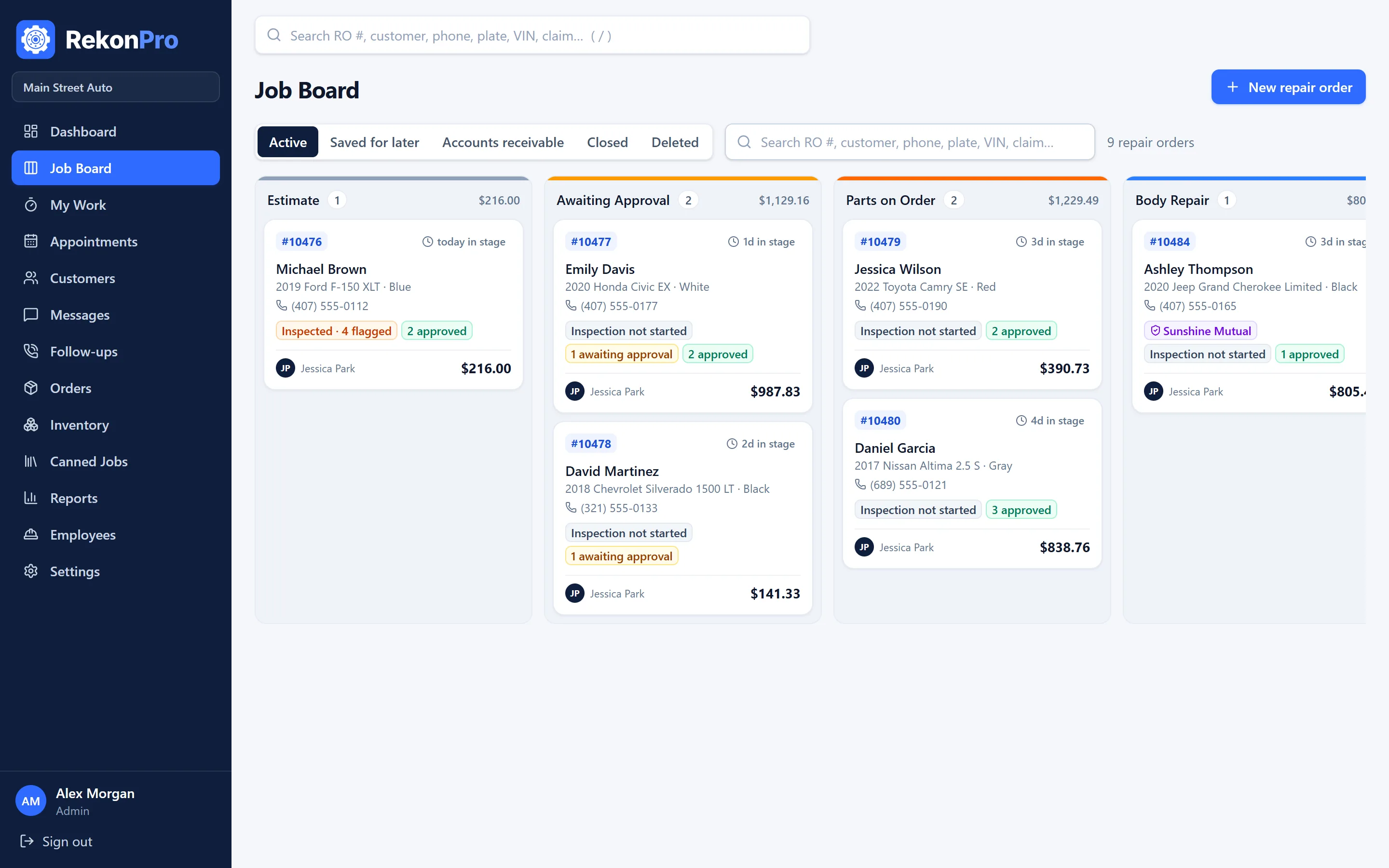
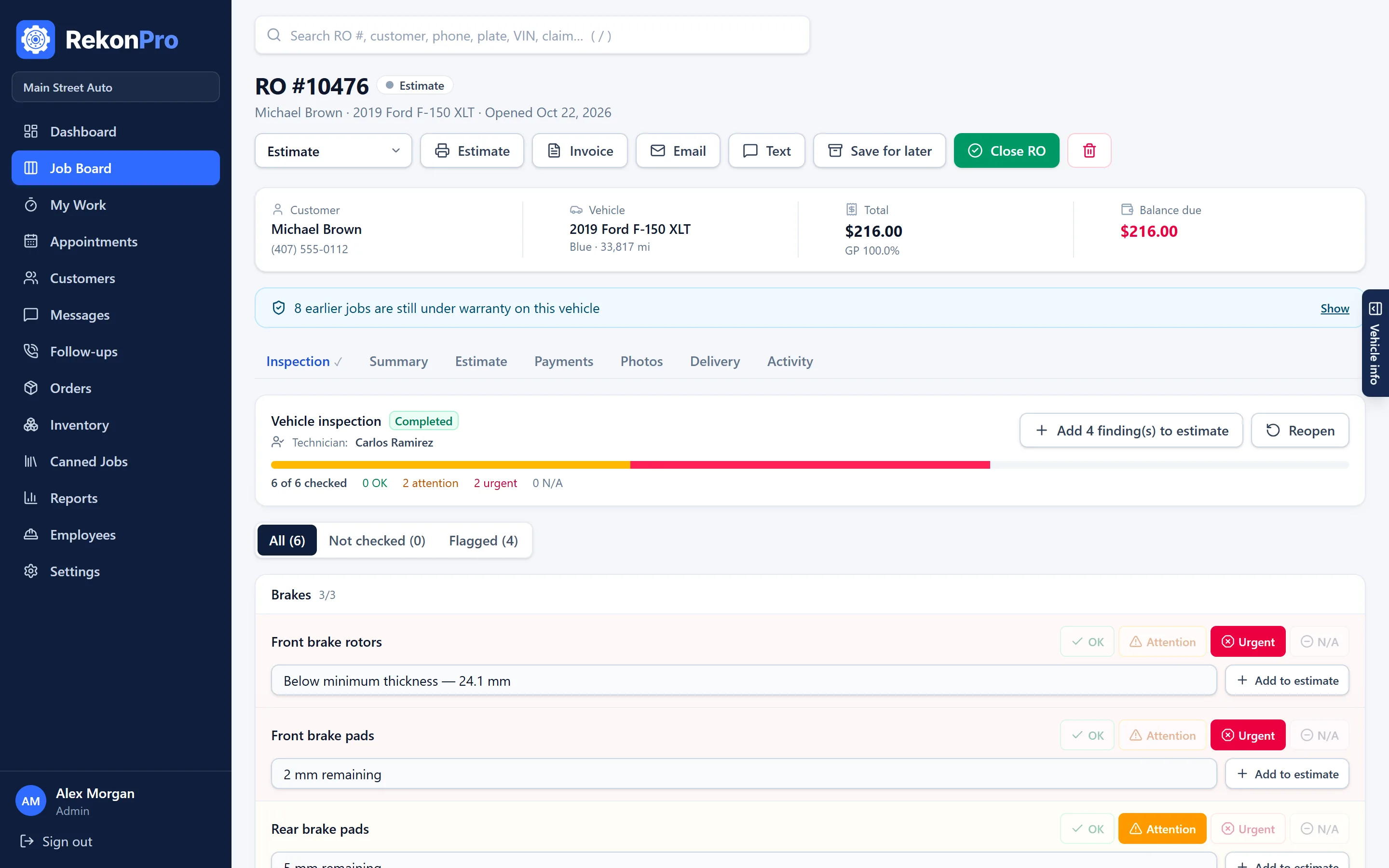
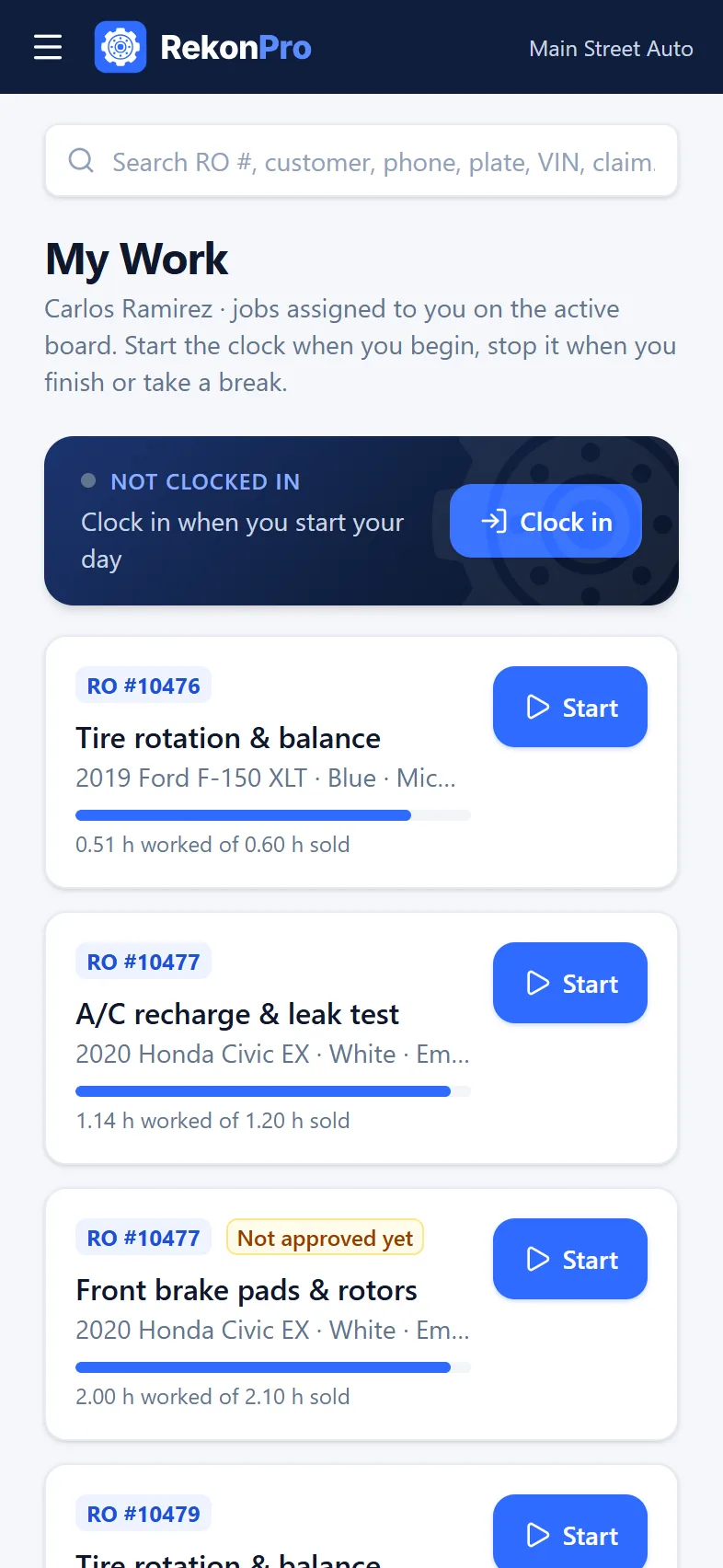
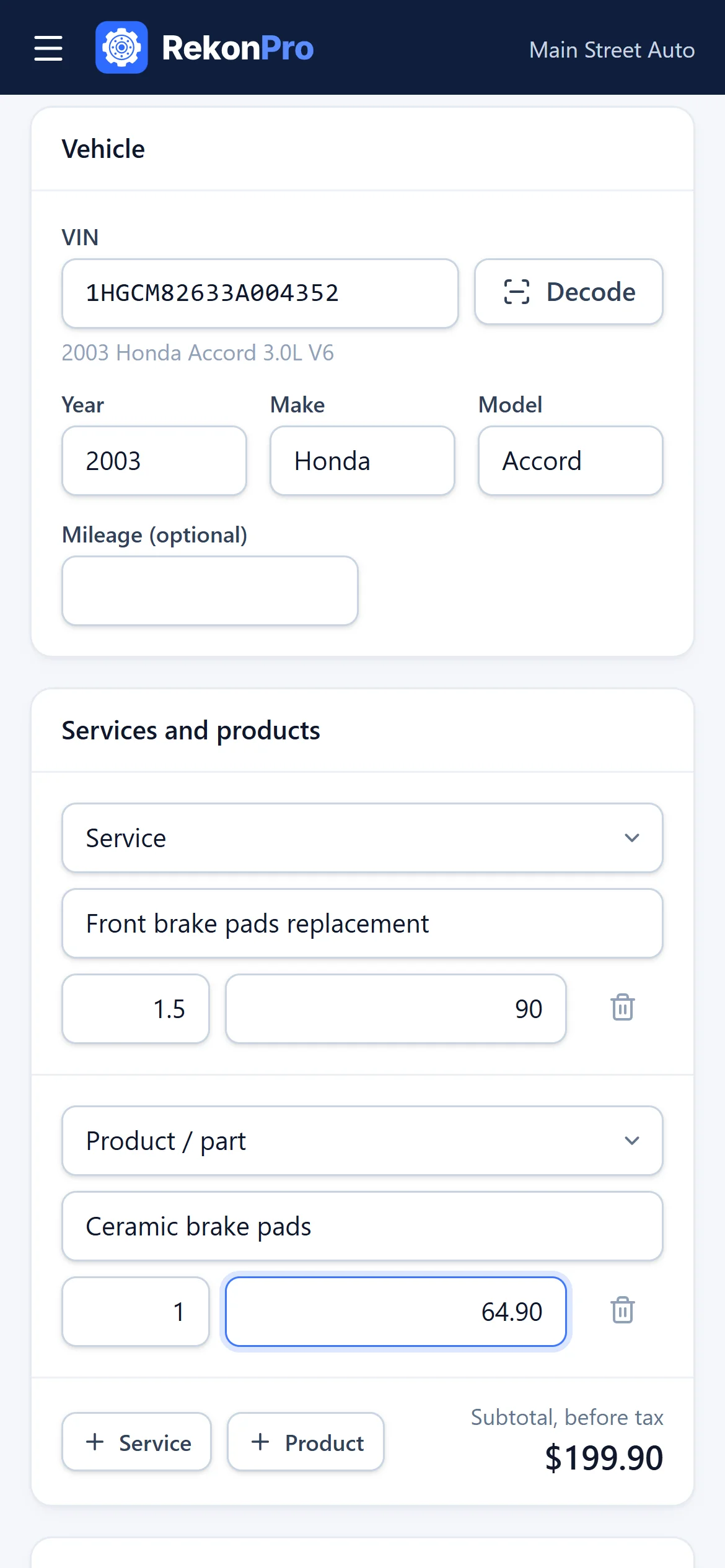
Los nombres en negrita son los que aparecen en pantalla con el idioma en español. Algunas pantallas de la oficina todavía están en inglés, y en esos casos el nombre aparece en inglés.
Primeros pasos
Todos los planes · Administrador
Configurar el taller
Hazlo una vez, antes de la primera orden de reparación o factura. Todo está en Ajustes.
En Perfil del negocio, escribe el nombre, dirección, teléfono y correo del taller y sube el Logo. Salen en cada presupuesto y factura.
En Impuesto sobre ventas, escribe la tasa estatal y la local y marca Las piezas pagan impuesto y La mano de obra paga impuesto según la regla de tu estado.
En Repair Orders, define la tarifa por hora y la garantía en Labor & warranty. Lite no tiene tarifa por hora: escribes el precio en cada línea.
En Presupuestos y facturas, elige el Diseño, define Lo que ve el cliente y escribe tus Términos de servicio.
Crea una orden o factura de prueba e imprímela para ver el resultado.
Si tienes dudas con el impuesto, configúralo con tu contador. Las órdenes cerradas guardan las tasas con las que se facturaron.
Core, Growth, Complete · Administrador
Agregar empleados y elegir lo que ven
Cada persona entra con su propio correo y contraseña. Su acceso define lo que puede ver y hacer.
Ve a Empleados y haz clic en Add employee.
Escribe el nombre completo y el correo y elige el Access (acceso).
Elige su Language (idioma). Las pantallas del técnico funcionan en inglés, español y portugués.
Escribe una contraseña de al menos 8 caracteres y guarda. Entrégasela en persona.
Administrador
Todo, incluso ganancias, márgenes, pago de técnicos, empleados y ajustes.
Asesor de servicio
Clientes, órdenes, presupuestos, pagos, citas y pedidos de piezas. Sin ganancias, márgenes ni ajustes.
Técnico
Mi trabajo, inspecciones, fotos y el reloj del trabajo. Ve las órdenes sin precios.
Si la persona ya trabaja en otro taller que usa RekonPro, deja la contraseña en blanco. Entra con la contraseña que ya tiene.
Todos los planes
Acceso, contraseña y verificación en dos pasos
Tu taller tiene su propia dirección, por ejemplo tutaller.rekonpro.com. Entra ahí con tu correo y contraseña.
Para cambiar la contraseña, ve a Ajustes → Mi cuenta → Cambiar mi contraseña.
Para activar la verificación en dos pasos, haz clic en Set up two-step verification en la misma pestaña. Escanea el código con una app autenticadora gratuita (Google Authenticator, Microsoft Authenticator o Authy), escribe el código de 6 dígitos y haz clic en Turn on.
¿Perdiste el celular? Haz clic en Sign out other devices para cerrar la sesión en todos los demás aparatos. Sigues conectado en la computadora que estás usando.
Un empleado olvidó su contraseña: el administrador abre Empleados, elige a la persona y hace clic en Restablecer contraseña en Acceso y seguridad. Entrégale la contraseña temporal en persona; elige una nueva al entrar.
Muchas contraseñas equivocadas bloquean el acceso. El administrador hace clic en Desbloquear en el mismo cuadro, o en Desactivar dos pasos si el empleado perdió el celular.
Si eres el único administrador y no puedes entrar, escribe a support@rekonpro.com desde el correo con el que entras.
Todos los planes
Cambiar el idioma
Cada persona elige su propio idioma. No cambia lo que recibe el cliente.
Ve a Ajustes → Mi cuenta.
En Idioma de la interfaz, elige English, Español o Português y guarda.
El administrador también puede definir el idioma de un empleado en Empleados.
Las pantallas del técnico (Mi trabajo, trabajo de la orden, inspección, control de entrega) y RekonPro Lite salen en el idioma elegido. Algunas pantallas de la oficina todavía están en inglés mientras terminamos la traducción.
Todos los planes
Importar clientes de otro sistema
Trae tu lista de clientes y vehículos desde una hoja de cálculo, sin escribirla de nuevo.
Exporta la lista de tu sistema anterior, de Excel o de Google Sheets como archivo CSV. Una fila por cliente, o una fila por vehículo con el nombre y teléfono del dueño.
Ve a Clientes, haz clic en Importar y luego en Choose a CSV file.
En Match the columns, indica qué columna tiene el nombre, teléfono, correo, VIN y demás. Elige Don't import en las columnas que no necesitas.
Revisa la Preview de las primeras 5 filas y haz clic en Import.
Hay que indicar al menos la columna del nombre o de la empresa. Si tu archivo no encaja, contacta a soporte y te ayudamos con las columnas.
Órdenes de reparación
Core, Growth, Complete
Abrir una orden de reparación
La orden de reparación (RO) guarda todo de una visita: el carro, las quejas, el presupuesto, la inspección, las fotos y los pagos.
Haz clic en New repair order en el Panel o en el Tablero.
Busca al cliente por nombre o teléfono, o agrega uno nuevo. Elige el vehículo, o agrégalo y haz clic en Decodificar VIN para llenar año, marca, modelo y motor.
Escribe el Odometer in (millaje de entrada) y las Customer concerns (quejas del cliente), una por línea.
Haz clic en Create repair order. Aparece en el Tablero; muévela por las columnas según avanza el trabajo.
Las quejas del cliente se copian a la inspección del vehículo, para que el técnico responda cada una.
Core, Growth, Complete
Armar el presupuesto
El presupuesto es una lista de trabajos (jobs). Cada uno tiene mano de obra, piezas y cargos, y el cliente aprueba o rechaza cada trabajo.
Abre la orden y ve a la pestaña Presupuesto.
Escribe el nombre del trabajo, por ejemplo “Pastillas y discos delanteros”, y haz clic en Add job. También puedes empezar desde Open canned jobs (trabajos guardados) o desde la Labor Guide con Search labor times.
En el trabajo, agrega líneas de Labor (horas y tarifa), Parts (costo y precio) y Fees, shop supplies & sublet (cargos y subcontratos).
Elige el técnico del trabajo.
Cuando el cliente responda, haz clic en Approve o Decline en cada trabajo, o en Approve all.
Usa el botón de marcador en cualquier trabajo para guardarlo como trabajo guardado y reutilizarlo la próxima vez.
Core, Growth, Complete
Hacer la inspección digital del vehículo
El técnico revisa el carro en el celular o la tableta, con fotos, y lo que encuentra pasa directo al presupuesto.
En la orden, abre la pestaña Inspección y haz clic en Iniciar inspección.
Marca cada punto como OK, Atención o Urgente. Anota medidas, por ejemplo “pastillas 3 mm”, y toma una Foto.
Usa Marcar el resto OK para terminar una sección rápido, y Agregar hallazgo para algo que no está en la lista.
Haz clic en Completar inspección.
El asesor de servicio pasa los puntos marcados al presupuesto con Agregar al presupuesto.
Cambia la lista de puntos de tu taller en Ajustes → Board & Inspection.
Growth, Complete
Aprobación del cliente por mensaje o correo
El cliente abre un enlace en el celular, ve el presupuesto y las fotos de la inspección, elige los trabajos y firma.
Primero agrega los trabajos al presupuesto.
En la pestaña Presupuesto, en Customer approval, haz clic en Create approval link.
Envíalo con Text (abre la app de mensajes del celular) o Email, o haz clic en Copy y pégalo donde quieras, como en WhatsApp. Preview muestra lo que ve el cliente.
Cuando el cliente firma, los trabajos aprobados y rechazados quedan marcados en el presupuesto, y la firma y el total autorizado aparecen en Signed online.
Si el total pasa de lo que el cliente autorizó, RekonPro muestra un aviso en la orden para que pidas una nueva aprobación antes de cerrar.
Core, Growth, Complete · Técnicos
Técnicos: Mi trabajo y el reloj del trabajo
El técnico ve solo sus propios trabajos, sin precios, y marca el tiempo de cada uno.
Entra al sistema y abre Mi trabajo. Ahí aparecen los trabajos que te asignaron.
Haz clic en Marcar entrada cuando empieces el día.
Haz clic en Iniciar en el trabajo que estás haciendo y en Detener cuando pauses o termines. Iniciar otro trabajo detiene el que está corriendo.
Haz clic en Marcar salida al final del día. El reloj del trabajo que esté corriendo también se detiene.
Un trabajo marcado como Aún no aprobado está esperando la respuesta del cliente.
Core, Growth, Complete
Cobrar, entregar el carro y cerrar
Los últimos pasos de la orden, del control de calidad a la factura cerrada.
En la pestaña Entrega, marca cada punto como Bien o Falla y haz clic en Control de calidad aprobado.
En la pestaña Pagos, en Record a payment, escribe el monto y elige la forma de pago. En Growth y Complete, con Stripe conectado, puedes enviar un enlace de pago con tarjeta con Text-to-pay.
Imprime o envía la factura con el botón Invoice arriba en la orden.
Al retirar el carro, escribe el Nombre de quien retira, pide la Firma y haz clic en Registrar retiro.
Haz clic en Close RO. Si queda saldo pendiente, RekonPro pregunta antes y la orden aparece en cuentas por cobrar.
¿La cerraste por error? Haz clic en Reopen arriba en la orden.
RekonPro Lite
Lite
Crear una factura
Una sola pantalla: el cliente, el carro y las líneas. Funciona en el celular.
Ve a Facturas y haz clic en Nueva factura.
En Buscar cliente, escribe un nombre o teléfono. Para alguien nuevo, haz clic en Nuevo cliente y escribe Nombre, Apellido y Celular.
Escribe el VIN de 17 caracteres y haz clic en Decodificar para llenar año, marca y modelo. El millaje es opcional.
En Servicios y productos, agrega cada línea: Servicio o Producto, la descripción, la cantidad u horas y el Precio unitario.
En Pago, elige cómo pagó el cliente o deja Aún no pagado. Luego haz clic en Crear factura.
El impuesto se suma como lo configuraste en Ajustes → Impuesto sobre ventas.
Lite
Enviar, marcar como pagada o editar una factura
Encuentra cualquier factura en Facturas por número, cliente, teléfono o VIN.
Enviar / compartir PDF abre el menú de compartir del celular, para enviarla por mensaje, WhatsApp o correo. En la computadora, descarga el PDF.
Imprimir abre una copia lista para imprimir.
Marcar como pagado registra el pago cuando el cliente paga después.
Editar cambia las líneas y el millaje. El nuevo total no puede quedar por debajo de lo que ya se pagó.
¿Necesitas órdenes de reparación, técnicos e inspección? Mira tu plan.
Cuenta
Correo: Core en adelante · Mensajes y tarjetas: Growth, Complete · Administrador
Conectar mensajes, pagos con tarjeta y correo
RekonPro usa las cuentas del propio taller: pagas a los proveedores directo y el dinero de las tarjetas te llega directo a ti.
Correo electrónico: en Ajustes → Correo electrónico, escribe los datos de tu buzón para que los presupuestos, facturas y enlaces de aprobación salgan desde la dirección del taller.
Text messages (Twilio): mensajes de texto en los dos sentidos con los clientes. Cerca de 1¢ por mensaje más unos $1.15 al mes por el número.
Card payments by text (Stripe): el cliente paga con tarjeta o Apple / Google Pay en el celular. Stripe cobra cerca de 2.9% + 30¢ por pago, sin mensualidad.
Copia las claves del panel del proveedor al cuadro en Ajustes → Integrations y prueba con Test connection o Send test text.
Las claves se guardan cifradas, y solo el administrador puede abrir estos ajustes.
Todos los planes
Ver o cambiar tu plan
Lite es solo para facturas. Core agrega órdenes de reparación, técnicos e inspección; Growth agrega mensajes, aprobación en línea y piezas; Complete agrega trabajos de aseguradoras y reportes de ganancias.
Tu plan aparece en Ajustes → Perfil del negocio, en Plan RekonPro. Haz clic en Ver planes para comparar.
Haz clic en Cambiar a … en el plan que quieras. Se abre un correo para RekonPro, y confirmamos el cambio por correo.
Tus datos se quedan cuando cambias de plan. Una pantalla que tu plan no incluye muestra No incluido en tu plan con los planes que la tienen. Mira los precios.
Todos los planes · Administrador
Descargar tus datos o cerrar la cuenta
Los registros de tu taller son tuyos. Llévalos contigo cuando quieras.
Ve a Ajustes → Perfil del negocio y baja hasta Tus datos.
Haz clic en Clientes, Vehículos, Órdenes y facturas o Líneas de mano de obra, piezas y cargos. Cada uno descarga una hoja de cálculo (CSV) que abre en Excel o Google Sheets.
Tu plan, el próximo cobro y los pagos están en Ajustes → Suscripción. Cambia la tarjeta o descarga facturas en Tarjeta y facturas; si un pago falla, haz clic en Pagar ahora. Ahí también cambias de plan: uno mayor empieza ahora, uno menor en tu próxima renovación.
Para cancelar, ve a Ajustes → Suscripción y haz clic en Cancelar suscripción. La renovación se detiene en el momento; mantienes el acceso completo hasta el último día pagado, y los pagos ya hechos no se reembolsan.
¿Cambiaste de opinión? Haz clic en Mantener mi suscripción en el mismo lugar, en cualquier momento antes del último día pagado.
Para borrar los datos del taller, haz clic en pídenos cerrar la cuenta y borrar los datos del taller, en Tus datos.
Después de cancelar, guardamos los datos 30 días para que todavía puedas descargarlos, y luego los borramos, incluidas las copias de seguridad. Mira la política de privacidad (en inglés).
Ninguna guía habla de eso todavía. Escribe a support@rekonpro.com y te ayudamos.
¿Sigues con dudas?
Escribe a support@rekonpro.com con el nombre del taller y lo que intentabas hacer. Una captura de pantalla ayuda. No envíes datos personales de los clientes.