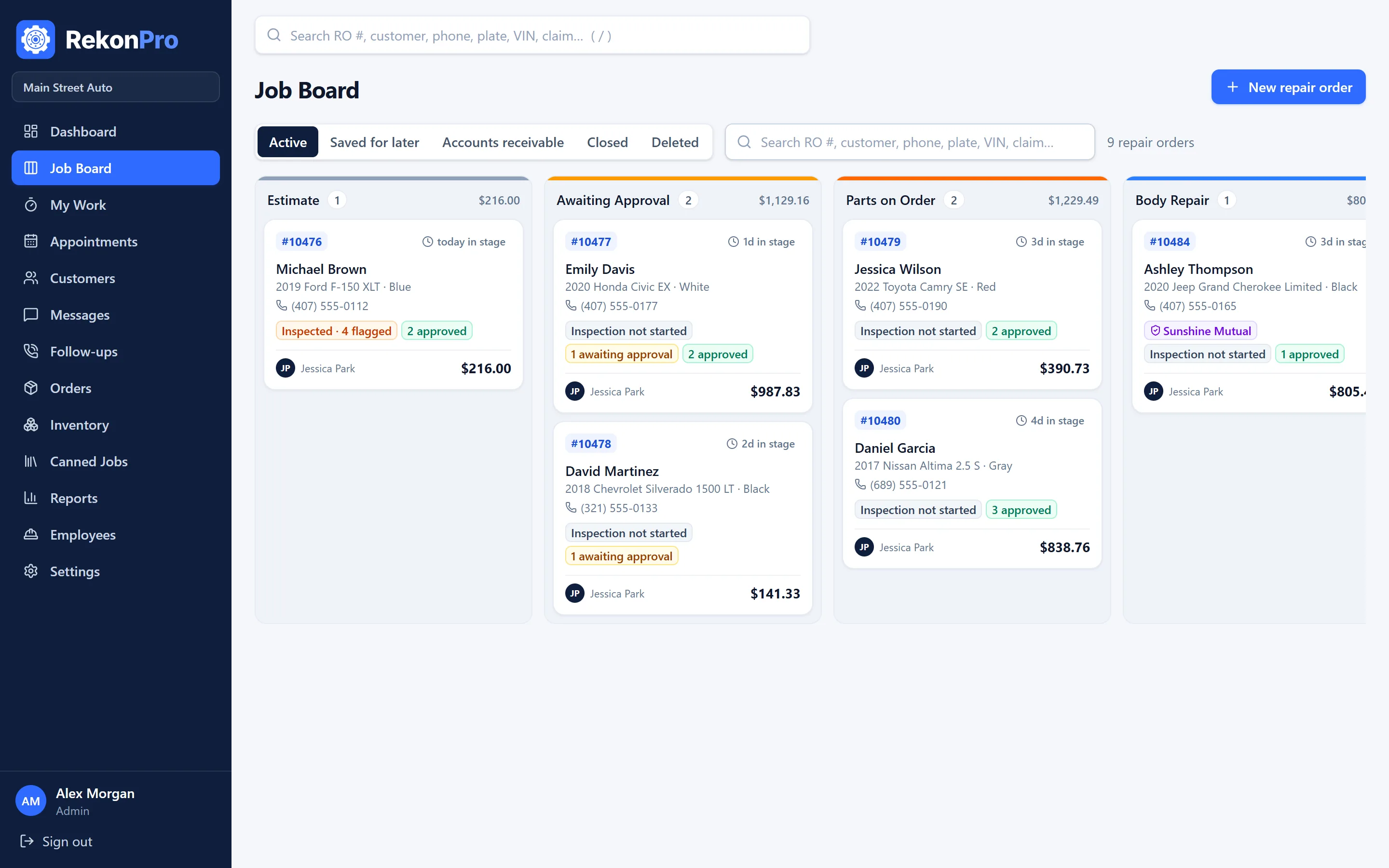
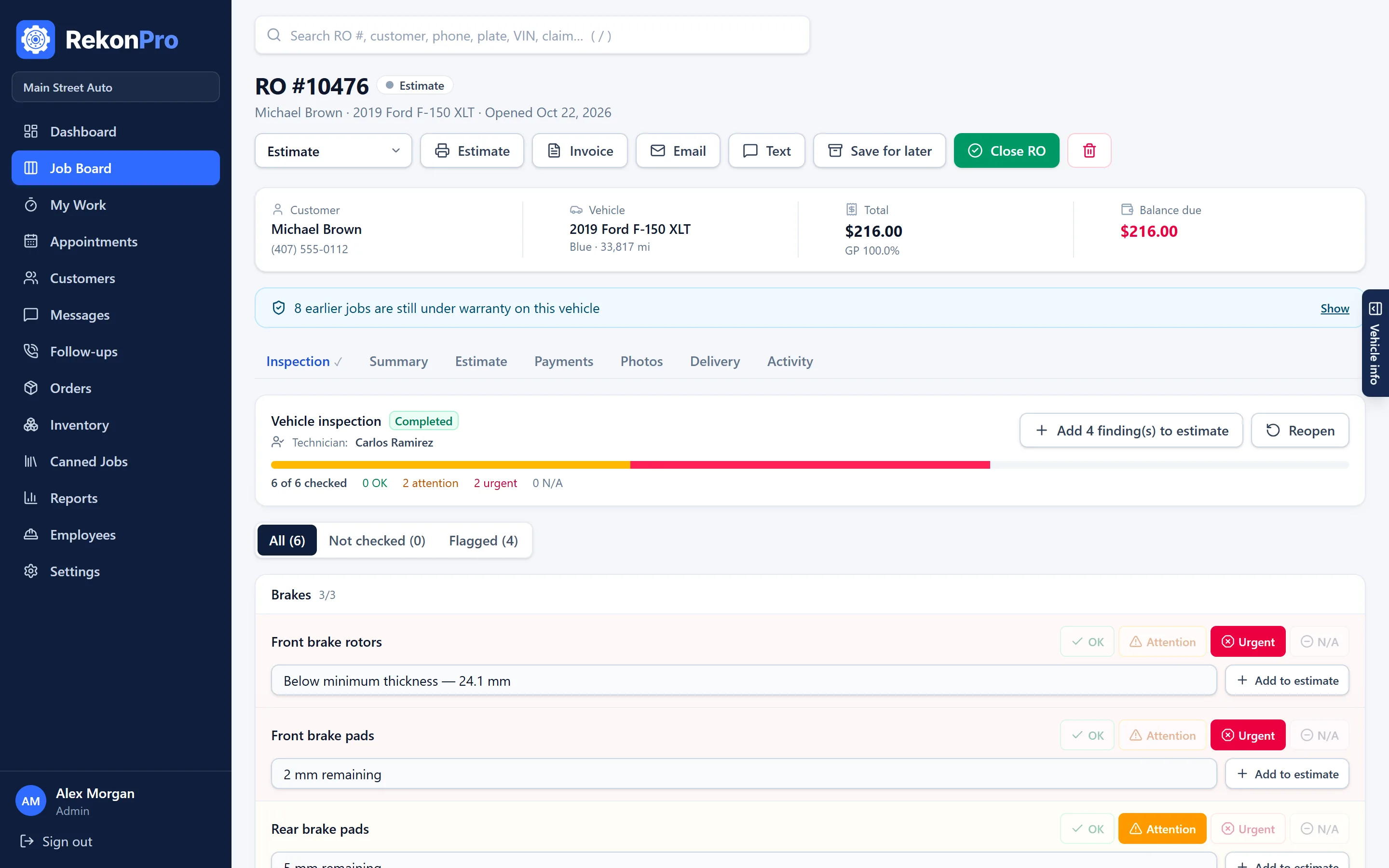
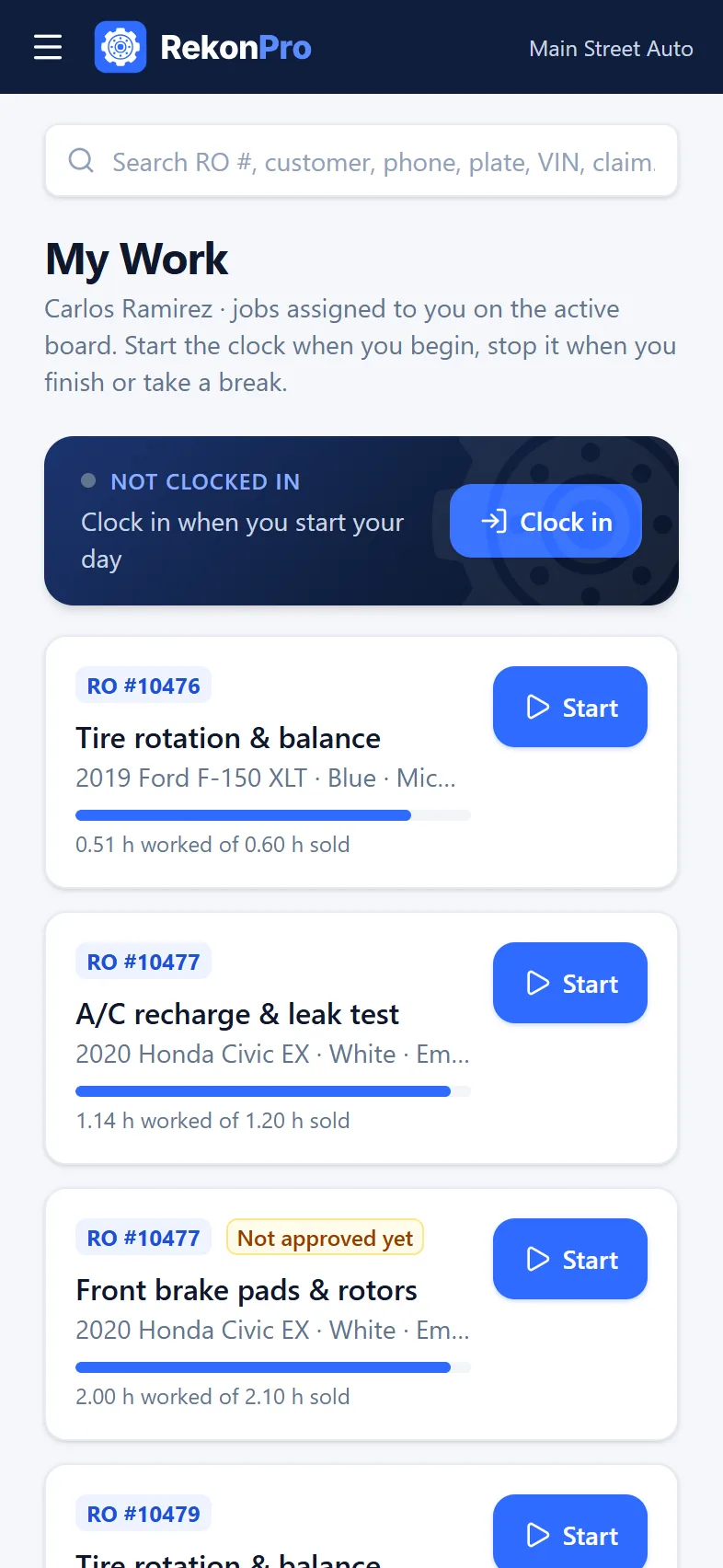
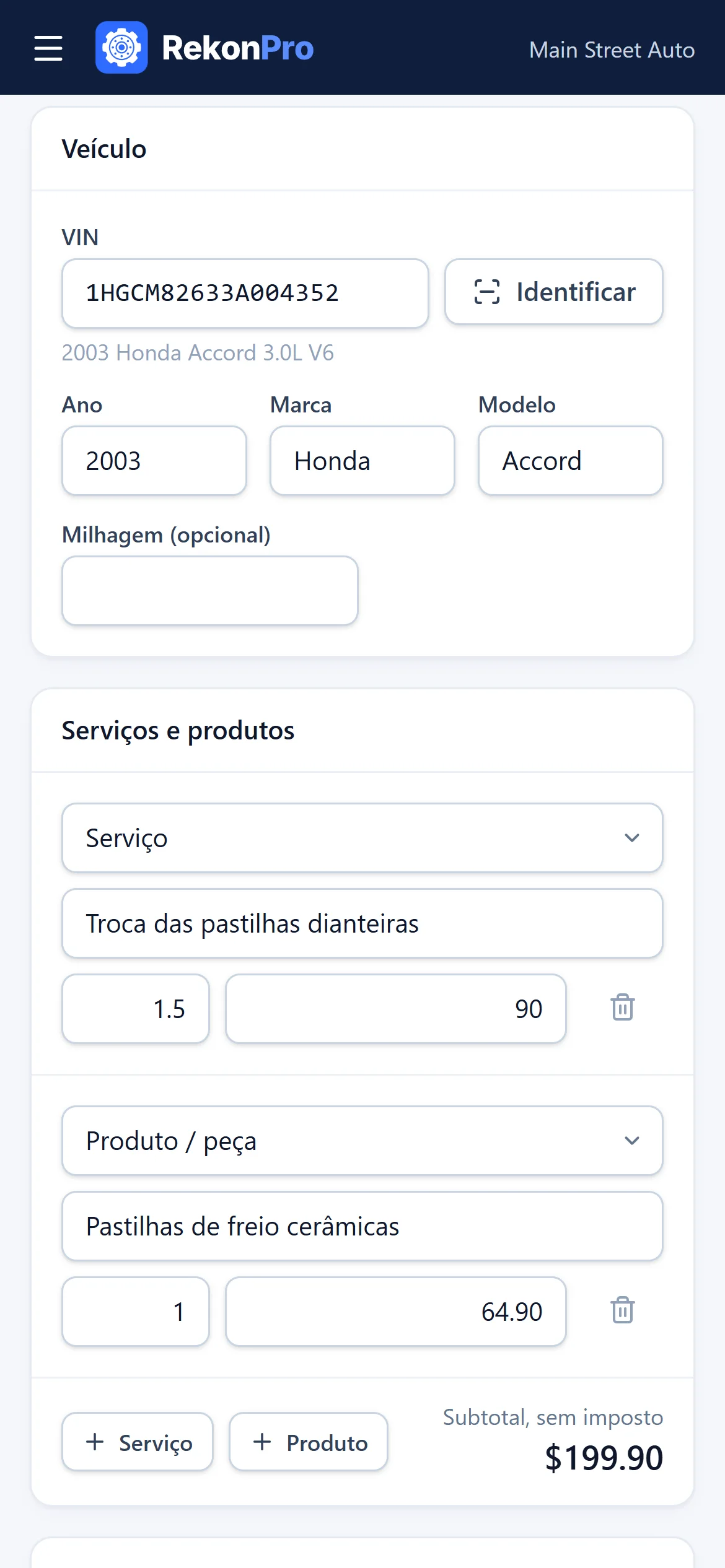
Os nomes em negrito são os que aparecem na tela com o idioma em português. Algumas telas do escritório ainda estão em inglês, e nesses casos o nome aparece em inglês.
Primeiros passos
Todos os planos · Administrador
Configurar a oficina
Faça isso uma vez, antes da primeira ordem de serviço ou invoice. Fica tudo em Configurações.
Em Perfil da empresa, digite o nome, endereço, telefone e e-mail da oficina e envie o Logo. Eles saem em todo orçamento e invoice.
Em Imposto sobre vendas, digite a alíquota estadual e a local e marque Peças pagam imposto e Mão de obra paga imposto conforme a regra do seu estado.
Em Repair Orders, defina o valor da hora e a garantia em Labor & warranty. O Lite não tem valor de hora: você digita o preço em cada linha.
Em Orçamentos e invoices, escolha o Layout, defina O que o cliente vê e escreva seus Termos de serviço.
Crie uma ordem de serviço ou invoice de teste e imprima para ver o resultado.
Na dúvida sobre o imposto, configure junto com seu contador. Ordens de serviço fechadas mantêm as alíquotas com que foram faturadas.
Core, Growth, Complete · Administrador
Cadastrar funcionários e escolher o que eles veem
Cada pessoa entra com o próprio e-mail e senha. O nível de acesso define o que ela vê e pode fazer.
Vá em Funcionários e clique em Add employee.
Digite o nome completo e o e-mail e escolha o Access (acesso).
Escolha o Language (idioma). As telas do técnico funcionam em inglês, espanhol e português.
Digite uma senha de pelo menos 8 caracteres e salve. Entregue a senha pessoalmente.
Administrador
Tudo, inclusive lucro, margens, pagamento dos técnicos, funcionários e configurações.
Consultor de serviço
Clientes, ordens de serviço, orçamentos, pagamentos, agenda e pedidos de peças. Sem lucro, margens ou configurações.
Técnico
Meu trabalho, inspeções, fotos e o relógio do serviço. Vê as ordens de serviço sem preços.
Se a pessoa já trabalha em outra oficina que usa o RekonPro, deixe a senha em branco. Ela entra com a senha que já tem.
Todos os planos
Login, senha e verificação em duas etapas
Sua oficina tem um endereço próprio, por exemplo suaoficina.rekonpro.com. Entre por ele com seu e-mail e senha.
Para trocar a senha, vá em Configurações → Minha conta → Trocar minha senha.
Para ligar a verificação em duas etapas, clique em Set up two-step verification na mesma aba. Leia o código com um app autenticador gratuito (Google Authenticator, Microsoft Authenticator ou Authy), digite o código de 6 dígitos e clique em Turn on.
Perdeu o celular? Clique em Sign out other devices para sair de todos os outros aparelhos. Você continua conectado no computador que está usando.
Funcionário esqueceu a senha: o administrador abre Funcionários, escolhe a pessoa e clica em Redefinir senha em Login e segurança. Entregue a senha temporária pessoalmente; ela escolhe uma nova ao entrar.
Muitas senhas erradas bloqueiam o login. O administrador clica em Desbloquear no mesmo quadro, ou em Desligar duas etapas se o funcionário perdeu o celular.
Se você é o único administrador e não consegue entrar, escreva para support@rekonpro.com a partir do e-mail que usa no login.
Todos os planos
Trocar o idioma
Cada pessoa escolhe o próprio idioma. Isso não muda o que o cliente recebe.
Vá em Configurações → Minha conta.
Em Idioma da interface, escolha English, Español ou Português e salve.
O administrador também pode definir o idioma de um funcionário em Funcionários.
As telas do técnico (Meu trabalho, serviço da ordem, inspeção, checagem de entrega) e o RekonPro Lite aparecem no idioma escolhido. Algumas telas do escritório ainda estão em inglês enquanto terminamos a tradução.
Todos os planos
Importar clientes de outro sistema
Traga sua lista de clientes e veículos de uma planilha, sem digitar tudo de novo.
Exporte a lista do sistema antigo, do Excel ou do Google Planilhas como arquivo CSV. Uma linha por cliente, ou uma linha por veículo com o nome e o telefone do dono.
Vá em Clientes, clique em Importar e depois em Choose a CSV file.
Em Match the columns, diga qual coluna tem o nome, telefone, e-mail, VIN e assim por diante. Escolha Don't import nas colunas que não precisa.
Confira a Preview das 5 primeiras linhas e clique em Import.
É preciso indicar pelo menos a coluna do nome ou da empresa. Se o arquivo não encaixar, fale com o suporte e ajudamos a montar as colunas.
Ordens de serviço
Core, Growth, Complete
Abrir uma ordem de serviço
A ordem de serviço (RO) guarda tudo de uma visita: o carro, as reclamações, o orçamento, a inspeção, as fotos e os pagamentos.
Clique em New repair order no Painel ou no Quadro.
Encontre o cliente pelo nome ou telefone, ou cadastre um novo. Escolha o veículo, ou cadastre e clique em Identificar VIN para preencher ano, marca, modelo e motor.
Digite o Odometer in (quilometragem de entrada) e as Customer concerns (reclamações do cliente), uma por linha.
Clique em Create repair order. Ela aparece no Quadro; mova pelas colunas conforme o serviço anda.
As reclamações do cliente são copiadas para a inspeção do veículo, para o técnico responder cada uma.
Core, Growth, Complete
Montar o orçamento
O orçamento é uma lista de serviços (jobs). Cada um tem mão de obra, peças e taxas, e o cliente aprova ou recusa cada serviço.
Abra a ordem de serviço e vá na aba Orçamento.
Digite o nome do serviço, por exemplo “Pastilhas e discos dianteiros”, e clique em Add job. Você também pode começar de Open canned jobs (serviços prontos) ou do Labor Guide com Search labor times.
No serviço, adicione linhas de Labor (horas e valor), Parts (custo e preço) e Fees, shop supplies & sublet (taxas e terceiros).
Escolha o técnico do serviço.
Quando o cliente responder, clique em Approve ou Decline em cada serviço, ou em Approve all.
Use o botão de marcador em qualquer serviço para salvá-lo como serviço pronto e reaproveitar depois.
Core, Growth, Complete
Fazer a inspeção digital do veículo
O técnico confere o carro no celular ou tablet, com fotos, e o que ele encontra vai direto para o orçamento.
Na ordem de serviço, abra a aba Inspeção e clique em Iniciar inspeção.
Marque cada item como OK, Atenção ou Urgente. Anote medidas, por exemplo “pastilha 3 mm”, e tire uma Foto.
Use Marcar o resto como OK para fechar uma seção rápido, e Adicionar item para algo que não está na lista.
Clique em Concluir inspeção.
O consultor de serviço leva os itens marcados para o orçamento com Adicionar ao orçamento.
Mude a lista de itens da sua oficina em Configurações → Board & Inspection.
Growth, Complete
Aprovação do cliente por SMS ou e-mail
O cliente abre um link no celular, vê o orçamento e as fotos da inspeção, escolhe os serviços e assina.
Adicione os serviços ao orçamento primeiro.
Na aba Orçamento, em Customer approval, clique em Create approval link.
Envie com Text (abre o app de mensagens do celular) ou Email, ou clique em Copy e cole onde quiser, como no WhatsApp. Preview mostra o que o cliente vê.
Quando o cliente assina, os serviços aprovados e recusados ficam marcados no orçamento, e a assinatura e o total autorizado aparecem em Signed online.
Se o total passar do que o cliente autorizou, o RekonPro mostra um aviso na ordem de serviço para você pedir nova aprovação antes de fechar.
Core, Growth, Complete · Técnicos
Técnicos: Meu trabalho e o relógio do serviço
O técnico vê só os próprios serviços, sem preços, e marca o tempo de cada um.
Entre no sistema e abra Meu trabalho. Os serviços atribuídos a você aparecem ali.
Clique em Registrar entrada quando começar o dia.
Clique em Iniciar no serviço que está fazendo e em Parar quando pausar ou terminar. Iniciar outro serviço para o que está rodando.
Clique em Registrar saída no fim do dia. O relógio do serviço que estiver rodando para junto.
Um serviço marcado como Ainda não aprovado está esperando a resposta do cliente.
Core, Growth, Complete
Receber, entregar o carro e fechar
As últimas etapas da ordem de serviço, do controle de qualidade até a invoice fechada.
Na aba Entrega, marque cada item como OK ou Falha e clique em Controle de qualidade aprovado.
Na aba Pagamentos, em Record a payment, digite o valor e escolha a forma de pagamento. No Growth e no Complete, com o Stripe conectado, dá para mandar um link de pagamento por cartão com Text-to-pay.
Imprima ou envie a invoice pelo botão Invoice no topo da ordem de serviço.
Na retirada, digite o Nome de quem retira, peça a Assinatura e clique em Registrar retirada.
Clique em Close RO. Se ficar saldo em aberto, o RekonPro pergunta antes e a ordem aparece nas contas a receber.
Fechou por engano? Clique em Reopen no topo da ordem de serviço.
RekonPro Lite
Lite
Criar uma invoice
Uma tela só: o cliente, o carro e as linhas. Funciona no celular.
Vá em Invoices e clique em Nova invoice.
Em Buscar cliente, digite um nome ou telefone. Para alguém novo, clique em Novo cliente e digite Nome, Sobrenome e Celular.
Digite o VIN de 17 caracteres e clique em Identificar para preencher ano, marca e modelo. A milhagem é opcional.
Em Serviços e produtos, adicione cada linha: Serviço ou Produto, a descrição, a quantidade ou horas e o Preço unitário.
Em Pagamento, escolha como o cliente pagou ou deixe Ainda não pago. Depois clique em Criar invoice.
O imposto entra do jeito que você configurou em Configurações → Imposto sobre vendas.
Lite
Enviar, marcar como pago ou editar uma invoice
Encontre qualquer invoice em Invoices pelo número, cliente, telefone ou VIN.
Enviar / compartilhar PDF abre o menu de compartilhar do celular, para mandar por SMS, WhatsApp ou e-mail. No computador, baixa o PDF.
Imprimir abre uma cópia pronta para imprimir.
Marcar como pago registra o pagamento quando o cliente paga depois.
Editar muda as linhas e a milhagem. O novo total não pode ficar abaixo do que já foi pago.
Precisa de ordens de serviço, técnicos e inspeção? Veja seu plano.
Conta
E-mail: Core em diante · SMS e cartão: Growth, Complete · Administrador
Conectar SMS, pagamento por cartão e e-mail
O RekonPro usa as contas da própria oficina: você paga os fornecedores direto e o dinheiro do cartão cai direto para você.
E-mail: em Configurações → E-mail, digite os dados da sua caixa de e-mail para orçamentos, invoices e links de aprovação saírem do endereço da oficina.
Text messages (Twilio): SMS nos dois sentidos com os clientes. Cerca de 1¢ por mensagem mais uns $1,15 por mês pelo número.
Card payments by text (Stripe): o cliente paga com cartão ou Apple / Google Pay no celular. O Stripe cobra cerca de 2,9% + 30¢ por pagamento, sem mensalidade.
Copie as chaves do painel do fornecedor para o quadro em Configurações → Integrations e teste com Test connection ou Send test text.
As chaves ficam guardadas com criptografia, e só o administrador abre essas configurações.
Todos os planos
Ver ou mudar o plano
O Lite é só para invoices. O Core traz ordens de serviço, técnicos e inspeção; o Growth traz SMS, aprovação online e peças; o Complete traz seguradoras e relatórios de lucro.
Seu plano aparece em Configurações → Perfil da empresa, em Plano RekonPro. Clique em Ver planos para comparar.
Clique em Mudar para … no plano que quiser. Abre um e-mail para o RekonPro, e confirmamos a mudança por e-mail.
Seus dados continuam quando você muda de plano. Uma tela que o seu plano não inclui mostra Não incluído no seu plano com os planos que têm. Veja os preços.
Todos os planos · Administrador
Baixar seus dados ou encerrar a conta
Os registros da sua oficina são seus. Leve com você quando quiser.
Vá em Configurações → Perfil da empresa e desça até Seus dados.
Clique em Clientes, Veículos, Ordens de serviço e invoices ou Linhas de mão de obra, peças e taxas. Cada um baixa uma planilha (CSV) que abre no Excel ou no Google Planilhas.
Seu plano, a próxima cobrança e os pagamentos ficam em Configurações → Assinatura. Troque o cartão ou baixe faturas em Cartão e faturas; se um pagamento falhar, clique em Pagar agora. A troca de plano também é feita ali: um plano maior começa na hora, um menor na próxima renovação.
Para cancelar, vá em Configurações → Assinatura e clique em Cancelar assinatura. A renovação para na hora; você continua com acesso completo até o último dia pago, e pagamentos já feitos não são reembolsados.
Mudou de ideia? Clique em Manter minha assinatura no mesmo lugar, a qualquer momento antes do último dia pago.
Para apagar os dados da oficina, clique em peça para fecharmos a conta e apagarmos os dados da oficina, em Seus dados.
Depois do cancelamento, guardamos os dados por 30 dias para você ainda poder baixar, e depois apagamos, inclusive dos backups. Veja a política de privacidade (em inglês).
Nenhum guia fala disso ainda. Escreva para support@rekonpro.com que a gente ajuda.
Ainda com dúvida?
Escreva para support@rekonpro.com com o nome da oficina e o que você estava tentando fazer. Um print da tela ajuda. Não envie dados pessoais dos clientes.